ウイルスバスタークラウドで手動スキャンするには?ウイルススキャン機能を使いこなす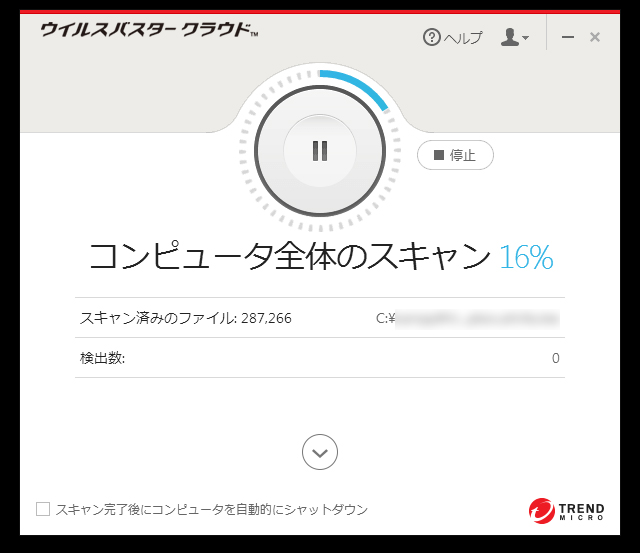
なので基本的にはユーザーは何もしなくてもよいのですが、 場合によっては手動で特定のファイルやフォルダ、ドライブのウイルスチェックをしたいときもあると思います。 今回は、ウイルスバスタークラウドでできるウイルススキャンの種類をご紹介するとともに、 手動でウイルススキャンする方法についても解説したいと思います。
ウイルスバスタークラウド 公式ページ
 まずは30日の無料体験版をお試しください。
ウイルスバスタークラウドで提供されているウイルススキャンの種類
ウイルスバスタークラウドで提供されている「ウイルススキャン」の種類は、以下の通りです。
「リアルタイムスキャン」とは、常に動作しているウイルススキャンのこと。 例えばファイルの読み書きを監視したり、 メッセンジャーでメッセージを送信・受信する場合にスキャンを実施(Windowsのみ)します。 怪しい動きがないかを監視しているといえばわかりやすいでしょうか。 バックグラウンドで常に動いていますが、ファイルを次々とスキャンしていくのとは異なり、 パソコンが重くなることはありません。 リアルタイムスキャンとは別に、定期的に実施されているファイルのスキャンは「予約スキャン」、 もしくは「スマートスケジュールスキャン」などと呼ばれます。 予約スキャンは、毎週ユーザーが指定した日時に定期的にスキャンを行うもので、 スマートスケジュールスキャンは、パソコンの使用状況をみて、 適切なタイミングを判断して自動スキャンを開始するというもの。 いずれのスキャン方法も一度設定をしてしまえば、その後は設定を変えるまで自動で動作します。 そして「クイックスキャン」と「コンピューター全体のスキャン」、「カスタムスキャン」ですが、 これらはユーザー自身が手動で実施するためのスキャン方法です。 これらのスキャン方法については、次項をご覧ください。 実際の画面を交えながら解説します。 ウイルスバスタークラウドで手動スキャンを行う
ウイルスバスタークラウドでの手動ウイルススキャンは、
メイン画面に表示されてある「スキャン」のメニューより行います。
メイン画面は、デスクトップ右下のタスクトレイにある「ウイルスバスタークラウド」のアイコンを右クリックし、 表示されたコンテキストメニューのなかより「メイン画面」を選べば起動します。  タスクトレイのアイコンより、メイン画面を選択 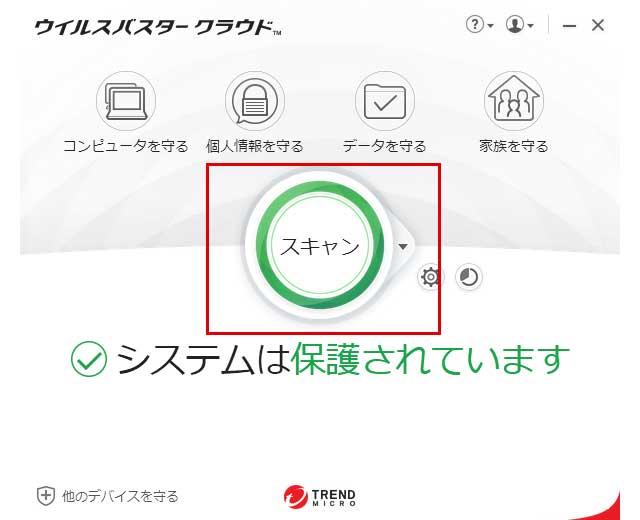 メイン画面が起動
メイン画面の中央付近に表示されている「スキャン」ボタンをクリックすると、スキャンが始まります。 ただしこの場合に実行されるのは、「クイックスキャン」と呼ばれる簡易的なスキャンです。 「クイックスキャン」とは、コンピューターの中でも特に不正なプログラムが設置されやすい場所を重点的にスキャンするメニューで、 感染の可能性が低い場所はスキャンしません。 すべてのファイルをスキャンしないため、短時間でスキャンが終わります。 ほかのスキャン方法を選びたい場合は、スキャンボタンの右側にあるスキャンオプションをクリックします。 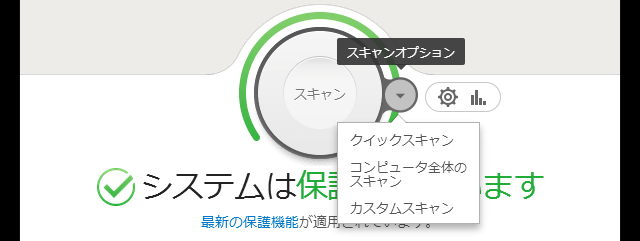
スキャンオプションでは「クイックスキャン」のほか、「コンピューター全体のスキャン」や、 「カスタムスキャン」を選べます。 「コンピューター全体のスキャン」とは、コンピューターのすべてのファイルのスキャンを行うためのメニューです。
当然ですが、コンピューター全体のスキャンを行う場合には、保存ファイルのボリュームが大きいほど時間がかかります。 終わるまで待っていられないという場合は、 スキャン画面の左下に表示されている「スキャン完了後にコンピューターを自動的にシャットダウン」という項目にチェックを入れておきましょう。 ウイルススキャン終了時に、コンピューターは自動でシャットダウンされます。 特定のファイルやフォルダ内、ドライブ内を指定してスキャンしたい場合は、「カスタムスキャン」を選んでください。 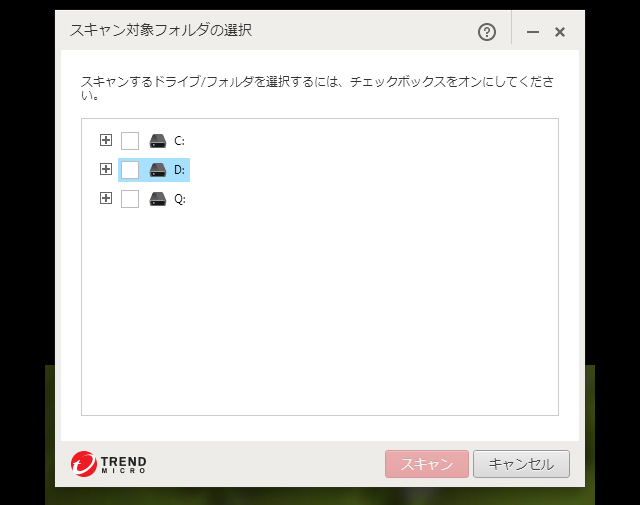
スキャン対象をフォルダ単位で細かく選択できます。 私の場合、普段はスマートスケジュールスキャン(PCの使用状況をみて、適切なタイミングで自動スキャン)のみの実施ですが、 1か月に1回くらいはコンピューター全体にスキャンをかけるようにしています。 普段はリアルタイムスキャンによって監視されていますので、 コンピューター内でにおかしな動きがあったとしてもブロックされると思いますが、念のためです。 手動で実行するのは面倒そうに思えるかもしれませんが、ボタン1~数回押すだけなので手間はありません。
ウイルスバスタークラウド 公式ページ
まずは30日の無料体験版をお試しください。
クラウドストレージスキャンにも対応【終了】
上記にあげた機能とは別に、ウイルスバスター クラウドでは「クラウドストレージスキャン」と呼ばれる、
OneDrive上に保存されているファイルのスキャンを行える機能が追加されました。
※「ウイルスバスター クラウドでOneDrive上のファイルをスキャンできるように」にも記載していますが、
クラウドストレージスキャンは、2019年10月1日に機能の提供が終了しました。
とはいえ、OneDriveとパソコンを同期する場合でもリアルタイムスキャンですべてのデータは保護されるので、 OneDrive上のファイルも安全に保たれます。 このクラウドストレージスキャンは、Windows 10の環境を考慮して追加された機能です。 
Windows 10は、パソコン内のデータのバックアップにOneDriveを使用しています。 そのおかげで、複数のWindows 10搭載デバイスを利用していたとしても、、 OneDriveと同期することによって全てのデバイスの環境を揃えることができるようになっています。 クラウドストレージで同期できる仕様は、 デバイスを変えても作業の続きがすぐに行えるというメリットがあり、とても便利なものです。 しかし、OneDrive上のデータにウイルス感染ファイルが紛れ込んだ場合、 同期した全てのデバイスがウイルスに感染してしまう恐れがあります。 その対策として、クラウドストレージスキャンが追加されました。 OneDrive上のデータサイズが大きい場合、 スキャン動作が重くなってしまうのでは?と懸念される方もおられるかもしれませんが、 スキャンはパソコン上ではなくクラウド上で実行されるため、パソコンに負担はかかりません。 タイミングを気にせず、OneDrive上のデータのウイルススキャンが行えます。
ウイルスバスタークラウド 公式ページ
まずは30日の無料体験版をお試しください。
ウイルスバスタークラウドについてより詳しく

ウイルスバスタークラウドの特徴についてわかりやすく解説【初心者でも使いやすい】
トレンドマイクロが提供する「ウイルスバスタークラウド」の特徴や、できることについてわかりやすく解説しています。 記事ではウイルスバスタークラウドがどのようなセキュリティソフトなのか、またプランや価格、選び方についても知ることができます。 |
ウイルスバスタークラウドで手動スキャンするには?ウイルススキャンの使いこなし方について解説ウイルスバスタークラウドで、手動スキャンをする方法について解説。自動スキャンだけではなく、スキャンの日時や対象ファイル、動作を細かく選べるため、ユーザの作業に合わせたスキャンが可能です。
★本ページはプロモーションが含まれています★ |


PC初心者でも簡単に使えるセキュリティソフトをご紹介。 セキュリティ対策をしたいけれど、何をすればよいのかわからないという方へ。
多くのソフトには無料体験版が用意されていますので、まずは無料版のご利用をおすすめします。
当サイトのおすすめは、ウイルスバスタークラウドです。管理人も使用しています。
記事一覧