軽いのに高性能 そして安い ESET セキュリティソフト
ESET Smart Securityは、スロバキアに本社を持つESET社が開発、提供するセキュリティソフト。
日本では、代理店である「キヤノンITソリューションズ」が法人向けに販売していたソフトですが、 最近ではコストパフォーマンスの高さと動作の軽さから、個人ユーザーの間でも人気があります。 また機能が充実しているわりに価格が安いです。 安くても、国際的な第三者機関による独立テストでは性能が高いと評価されており、安かろう悪かろうのソフトウェアではありません。 私自身はウイルスバスターをメインPCに使用してはいるけれども、PCやタブレットなど数多くデバイスを持っているため、 そういったデバイスのいくつかにESETを導入しています。 ESETの主な特徴
・1台用、5台用のライセンスを提供 というわけで以下、ESETの特徴についてわかりやすく解説するともに、使い勝手などもご紹介したいと思います。 ESET セキュリティソフトでできること
パソコン(WindowsやMac)向けの主な機能
・ウイルス・スパイウェア・迷惑メール対策 ・インターネットバンキング保護機能 ・パーソナルファイアウォール ・ソーシャルメディアスキャナー(SNS対策) ・有害サイトアクセス対策(ペアレンタルコントロール機能) ・ESET アンチセフト(紛失・盗難対策機能) ・ゲームモード
スマートフォン(Android)向けの主な機能
・ウイルス・スパム対策 ・盗難・紛失対策 ・パスワード保護
セキュリティソフトに欲しいと思われる機能をひととおり搭載しています。
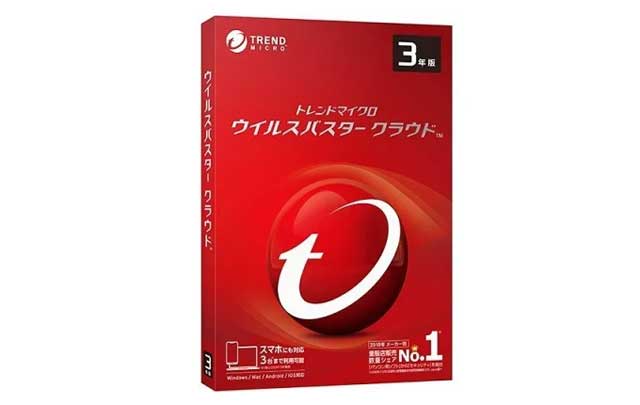
機能が多いと操作が複雑になりがちですが、 ESETに関しては比較的UIが単純であるため、初心者でも難なく使えるでしょう。 なお、ペアレンタルコントロール機能(子供保護機能)については、 有害なWebサイトへのアクセスをブロックするなど基本的な機能は搭載されていますが、 特に機能が充実しているわけではありません。 子供の年齢にもよりますが、「これがあれば安心」と思えるようなものではないです。 ペアレンタルコントロール機能を重視する方には、 子供のパソコン利用に様々な設定を行えるウイルスバスタークラウドのほうが向いていると思います。 高性能 でも動作は軽い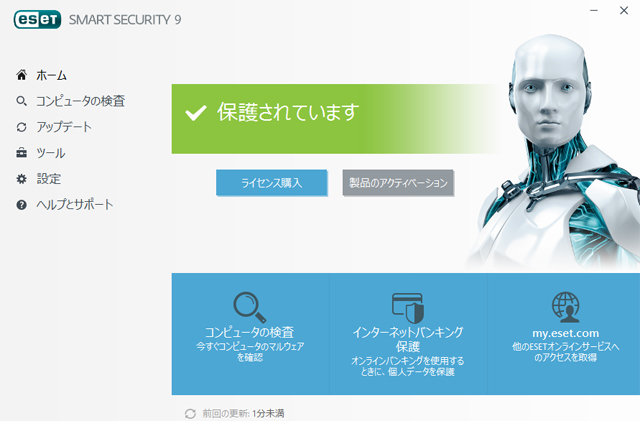
一般的に、セキュリティソフトは性能が高くなると重くなってしまいがち。
ですが、ESETでは「ヒューリスティック技術」 と呼ばれるいくつかの解析方法を組み合わせたウイルスチェック方法を用いることで、 ウイルス定義データベースのサイズをコンパクトに抑えています。 この方式では既に存在が明らかになっているウイルスはもちろん、 未知や亜種ウイルスの検知にも長けているため、未然に感染の被害を防ぐことが可能となります。 またウイルス定義データベースのサイズが小さいと、パソコンへの負荷が抑えられること、 さらにはウイルスチェックの時間も短くて済むため、低スペックな端末でも軽快に動作できるというメリットがあります。 実際、ウイルススキャン中でも比較的動作は軽いです。 低スペックなパソコンやタブレットでは、 ウイルススキャンが開始されることで作業ができなくなってしまう場合もありますが、 ESETならそういった端末であってもまずまず快適に利用できるでしょう。 特に重いセキュリティソフトが苦手な人、低スペックな端末をお使いの人に向いています。 インターネットバンキング保護機能を搭載
V9.0からの新機能として、インターネットバンキング保護機能が搭載されるようになりました。
この機能はインターネットバンキングにアクセスする際、通常のブラウザとは異なるセキュアブラウザーを起動し、 キーボードから入力したIDやパスワードの内容を保護するというものです。 多くのセキュリティソフトにはインターネットバンキングの保護対策として、インターネットバンキングのサイトにアクセスした際、 正規のサイトかそうでないサイトかを見分ける機能などが提供されています。 ですが最近では、パソコン自体がウイルス感染させられることによって、 正規のサイトにアクセスしているにもかかわらず、入力したIDやパスワードが抜き取られてしまう事例もあり、 前述した方法では被害を防ぎきれません。 しかしESETのインターネットバンキング保護機能では、サイトをセキュアブラウザーで起動させることで入力内容を暗号化できるため、 情報の抜き取りからユーザーを保護できます。 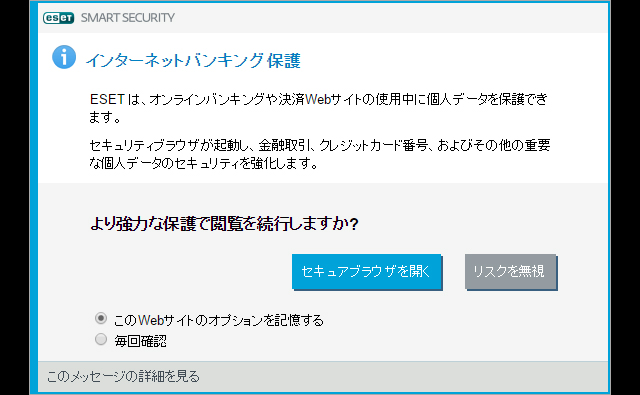
インターネットバンキングのWebサイトへアクセスすると、上図のようなダイアログが表示され、 セキュアブラウザーを起動するかどうかを選択できます。 ダイアログに表示されている「このWebサイトのオプションを記憶する」をオンにしておけば、 次回より、そのインターネットバンキングにアクセスした際に自動でセキュアブラウザーを起動することができます。 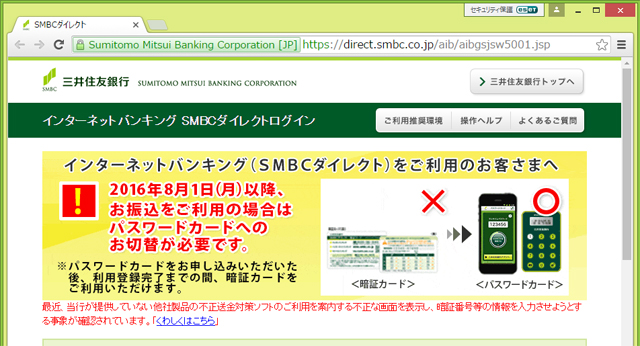
セキュアブラウザーで起動したインターネットバンキングのWebサイト。 セキュアブラウザーが起動するとその画面の縁が緑色で囲まれ、右上に「セキュリティ保護」とかかれたタブが表示されますので、それと分かると思います。
なお、セキュアブラウザーが自動起動しないサイトをセキュアブラウザーで開くようにしたい場合は、
ESETの設定画面にある「保護されたWebサイト」にサイトのURLを追加してください。
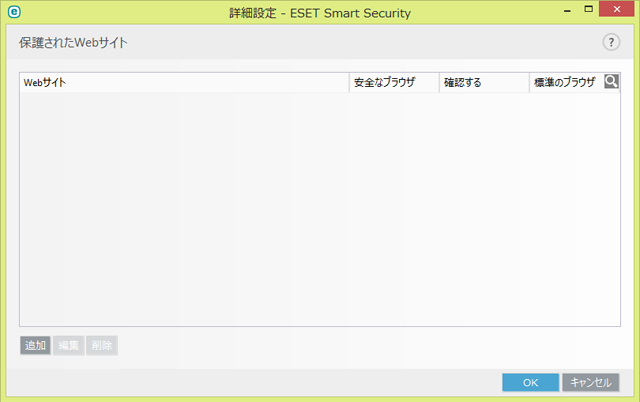
ESETの設定内にある、インターネットバンキング保護機能の「保護されたWebサイトを追加する画面です。 左下に表示されている「追加」ボタンより、WebサイトのURLを追加してください。 次回より、自動でセキュアブラウザーで起動できるようになるはずです。 なお、セキュアブラウザーで起動できるWebサイトは「https://」で始まるサイトのみとなるため、Webサイトの状態によっては追加できない場合もあります。 紛失や盗難にあったとしても安心 「アンチセフト機能」を搭載
ESETには、パソコンやスマートフォンの盗難・紛失対策が行える「アンチセフト機能」が搭載されています。
万が一端末を紛失してしまったり、盗難被害にあったとしても、アンチセフト機能を利用すれば端末の状態を監視したり、 位置を特定することが可能です。 ただしこのアンチセフト機能を利用するには、予め「my.eset.comアカウント」を作成し端末に関連付けておく必要がありますので、 ESETをインストールしたら、できるだけ早いうちにアカウントを作成しておいた方が良いでしょう。 
my.eset.comアカウントの登録は無料です
実際の使用方法について簡単に説明しておきます。
もし端末を紛失したり盗難にあった場合は、先ほど説明したアカウントを使ってmy.eset.comのウェブサイトにログインし、 端末のステータスを「紛失中」に設定します。 「紛失中」に設定すると、 紛失した端末がインターネットへアクセスした際に、以下の情報を自動で収集します。
・内蔵カメラで撮影した写真
・IPアドレス ・位置情報 ・デスクトップ画面のスクリーンショット ・コンピューター情報
また「紛失中」に設定した際に、紛失したコンピューターがどこかで起動(※)していた場合は、
3分以内に再起動されるようになっています。
※端末を盗んだ第3者によってパソコンが起動させられていた場合など 再起動後は、管理ユーザーのアカウントへログインするのではなく、 コンピューターによって新たに作成された架空アカウントへの自動ログインが行われるため、 ユーザーのデータが他者にわたってしまうのを防ぐことができます。
補足として、紛失した端末の情報を収集したり、アカウントのロックを行うには、
対象となる端末がインターネットへ接続されなくてはなりません。
ネットへ接続しない場合、上記の機能は利用できません。 例えば盗難者がセキュリティソフトの機能にある程度詳しい場合、 ネットに接続せずに端末内のデータを抜き取ろうとする可能性があることも考えられます。 盗難対策ができるとはいっても、完全に端末のデータを守ることができる類のものではありませんので、 まずは日ごろから紛失や盗難にあわないよう注意しましょう。 ゲームに集中できる! ゲームモードを搭載
ESETにはゲームモードと呼ばれる機能が搭載されており、
この機能を有効にすることによって「ポップアップ通知」や「スケジュールされているタスクの実行」を、一時的に停止する事ができます。
例えばゲーム中に、ポップアップが表示されてゲーム画面がアクティブではない状態となったり、 スキャンが開始されて重くなってしまうのは非常にうっとうしいことですが、ゲームモードではそういったソフトの挙動を止める事ができます。 もちろん、ゲームモードが有効になっている間も脅威に対する監視は続けていますので、心配は不要です。 日ごろからゲームをよくプレイする人には魅力の機能だといえるでしょう。 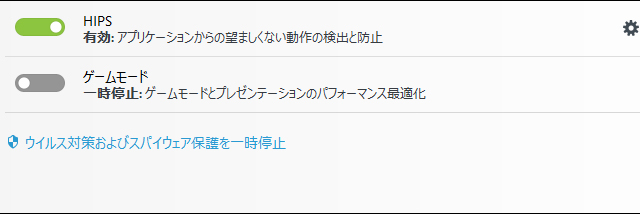
ゲームモードの設定 余談ですが、秋葉原に店舗を構えるとあるゲーミングPCメーカーのスタッフの方も、ESETをお勧めされていました。(軽い、高性能、低価格、ゲームモード搭載・・という理由で)
注意点としては、ゲームモードを有効にした状態だと、ウイルス定義データベースのアップデートが行われません。
なので長期間にわたってゲームモードを有効にしていると、セキュリティ保護レベルが低下してしまう可能性があります。 必要な場合にだけ、有効にしましょう。 iOSには非対応
複数のOSに対応しているESETですが、iOS(iPhoneやiPad)には対応していないので、
iOSデバイスにセキュリティソフトを入れようとお考えの方はご注意ください。
なぜ対応していないのと思われる方もおられるかもしれませんが、 iOSデバイスにセキュリティソフトをインストールしている人自体があまり多くはないため、 今のところは非対応にしているのだと思われます。 ESETのプランとその価格は?
ESETで提供されているプランと、その価格についてまとめてみました。(ESET販売代理店の「ChatWork」にて、2020年1月確認の内容)
1台版と5台版が提供されており、 それぞれ1年間、3年間利用できるライセンスが用意されています。 「プレミアあんしんパック」とは、通常のESETセキュリティソフトにサポートサービスを付属させたもので、 セキュリティソフト以外のパソコンの質問などにも答えてもらえます。 パソコンの操作が苦手な人におすすめです。 ESETのセキュリティソフトは1台版はそれほど安くないのですが、 5台版が格安であるため、利用するなら5台版がお得だといえます。 台数内なら、自分だけではなく家族や友人などと一緒に利用することもできますし、 WindowsやMac、AndroidなどOSの異なるデバイスにもインストールできるため、 端末の所持数が多いユーザーには便利です。 1か月の無料体験版が提供されていますので、まずはそちらで試してみると良いでしょう。 なお、本ソフトはキャンペーンの実施などによって価格変動することがよくあるため、 正確な価格については、ESET販売代理店の「ChatWork」のページにてご確認ください。 関連記事
|
ESET セキュリティソフトのレビュー【軽い!5台版が格安】ESET Smart Securityのレビュー。動作が軽く性能の高さで定評のあるセキュリティソフトです。価格の安さも魅力。特に5台版は格安です。
★本ページはプロモーションが含まれています★ |


PC初心者でも簡単に使えるセキュリティソフトをご紹介。 セキュリティ対策をしたいけれど、何をすればよいのかわからないという方へ。
多くのソフトには無料体験版が用意されていますので、まずは無料版のご利用をおすすめします。
当サイトのおすすめは、ウイルスバスタークラウドです。管理人も使用しています。
記事一覧