子供のパソコン・ネット利用を管理・制限したい
ネット社会と言っても過言ではない昨今、心配だから、危険だからといって子供にPCを使わせないわけにはいきませんし、 子供がPCを利用している間中監視している訳にもいきません。 けれど、何も言わず放りっぱなしにしていたらいつまでもゲームで遊んでいるし、 インターネットで危険に遭遇してしまうかもしれず、やはり野放しにはできない・・という方におすすめなのが、ウイルスバスタークラウドです。
ウイルスバスタークラウド 公式ページ
 まずは30日の無料体験版をお試しください。
ウイルスバスタークラウドでできる子供のPC利用管理とは
ウイルスバスタークラウドには、子供がパソコンを利用する事を想定し、
有害サイトへアクセス出来なくしたり、PC利用時間の管理、またアプリケーションの利用時間に関しても管理する事ができるペアレンタルコントロール機能が搭載されています。
例えばURLフィルタを設定して、安全性がテストされていないWebサイトをブロックしたり、 検索エンジンのフィルタリング機能であるセーフサーチを組み合わせ、危険なサイトや成人向けのコンテンツを含んだサイトなどを検索結果から除外する事などができます。 除外するコンテンツは非常に細かく設定できるようになっていますので、子供の年齢や生活に合わせた内容でフィルタリングをかけると良いでしょう。 また、ネットやPCの利用禁止時間を設定する事も可能です。 規則的な生活を送っているのなら、平日はこのパターン、週末はこのパターンといった具合に利用時間を設定したり、 習い事をしているなどで日によって生活リズムが違うのなら、曜日ごとに利用時間を設定する事もできます。 さらにソフトウェアの利用を制限する事も可能となっており、 例えばゲームで遊んでいたとしても、設定した利用禁止時間が来たらソフトウェアは自動で終了します。 この際、ソフトウェアで行っていた内容は一切保存されませんので、 予めその事を子供に伝えておいた方が良いでしょう。(一応、禁止時間となる少し前にポップアップでお知らせがあります) せっかくプレイしていたゲームの内容が保存できず、ケンカになってしまう・・何て事もあるかもしれませんので・・ ペアレンタルコントロール機能の実際の設定の流れについて解説
ウイルスバスタークラウドに搭載されているペアレンタルコントロール(子供保護)機能を利用する場合の、
実際の設定の流れについて簡単に解説します。
どのようなことができるのか、という点が良くわかると思います。 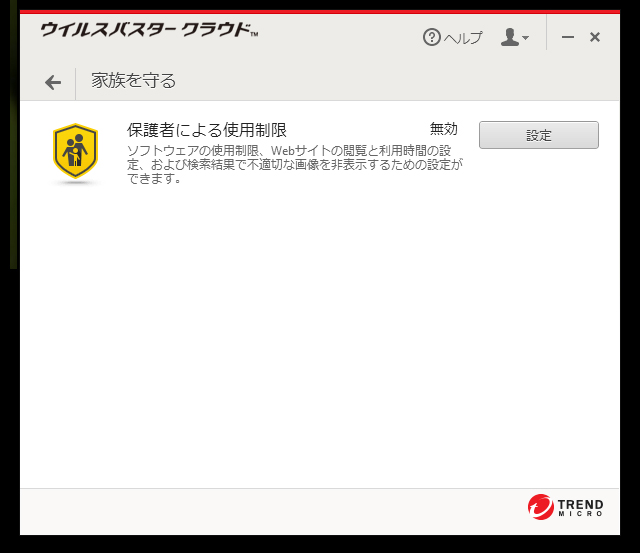
ウイルスバスタークラウドのメイン画面を起動 → 家族を守るというメニューへ移動し、保護者による使用制限の設定を開始します。 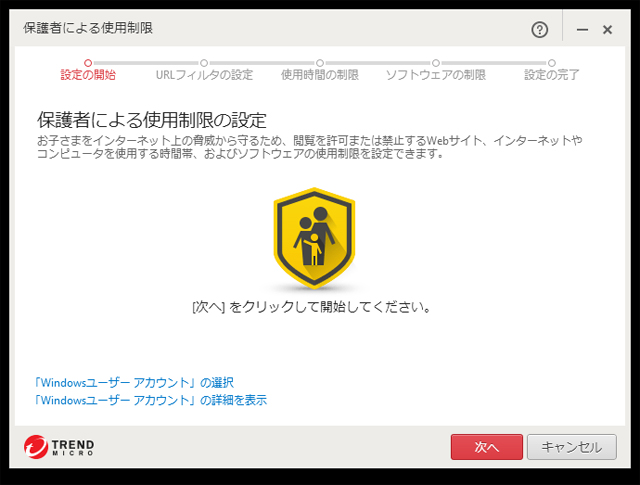
もし子供専用のWindows ユーザーアカウントが存在する場合は、該当するアカウントを選択し次へ進みます。 専用のアカウントがない場合は何も選択せず、そのまま次へ進んでください。 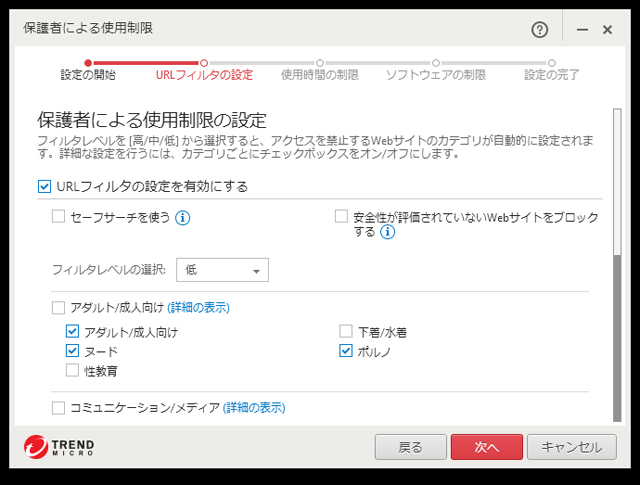
まずインターネットの使用制限を設定します。 デフォルトでは最低レベルの設定になっていますので、子供の年齢等に合わせてチェックボックスをオンにしたり、フィルタレベルを変更します。 設定し終えたら次へ進みます。 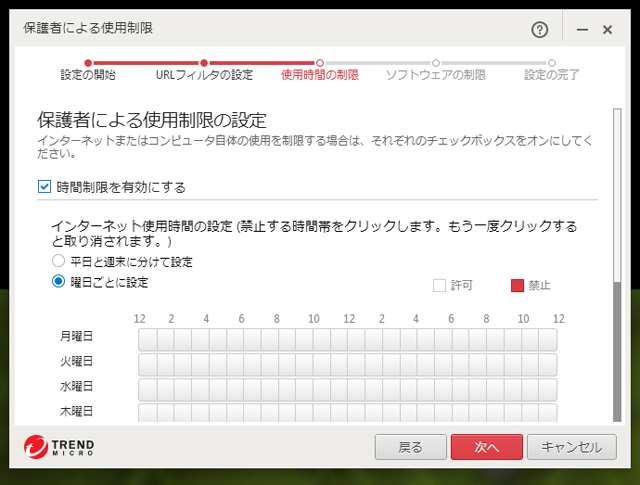
インターネットやPCの使用制限を設定します。 子供の生活リズムに合わせて、ネットの利用禁止時間を設定してください。 上画像では見えませんが、ネット使用時間の設定の下の方にパソコンの使用時間の上限を設定できる項目がありますので、設定したいのであればそちらも設定します。 設定し終えたら次へ進みます。 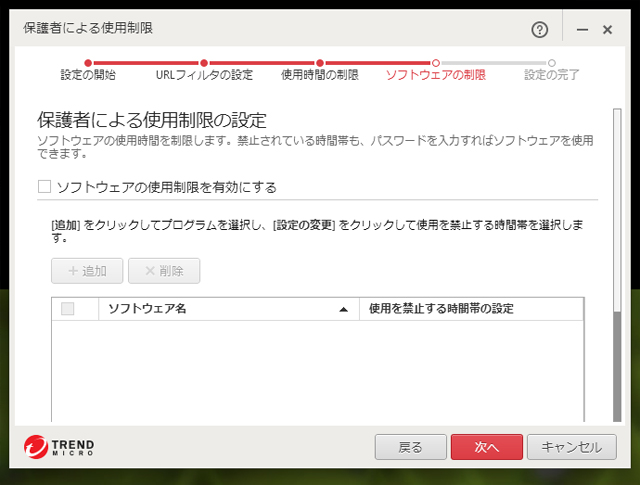
次に、アプリの使用制限について。 例えばゲームなど、特定のアプリケーションの使用時間を制限したい場合に設定します。 「ソフトウェアの使用制限を有効にする」のチェックボックスをオンにすると、制限したいアプリケーションを選択できるようになります。 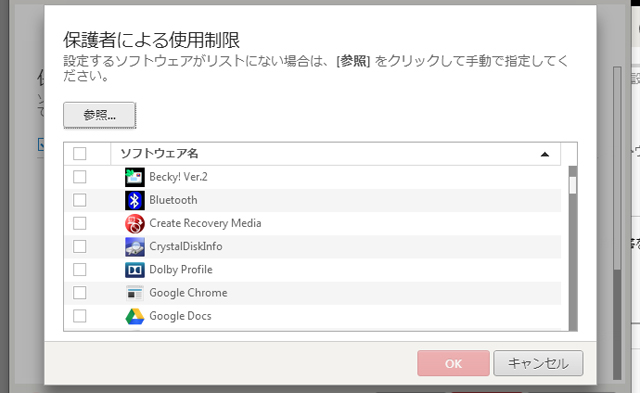
利用制限をかけたいアプリケーションを選択。 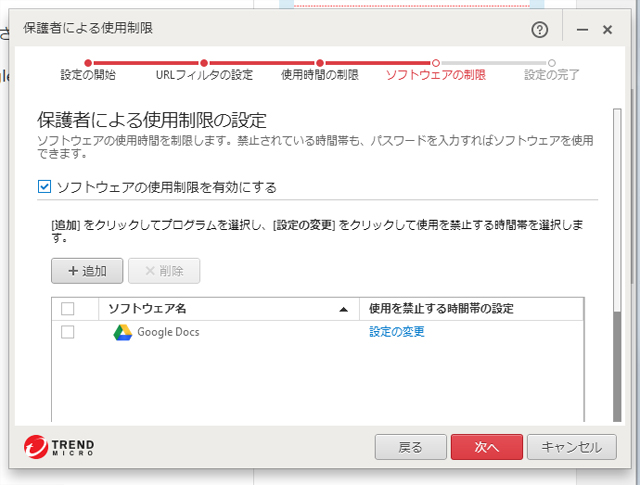
アプリケーションを選択したら、アプリ名の右側に表示されている「設定の変更」をクリックし、利用禁止時間を設定します。 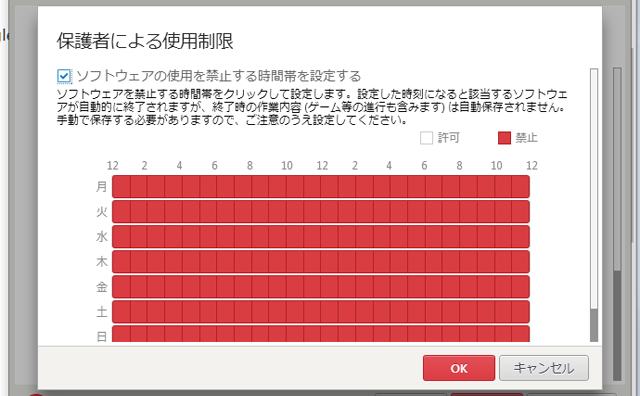
利用禁止時間の設定画面。 赤色のマスが禁止、白色のマスが利用許可を意味します。 使わせたくないアプリケーションがある場合は、上画像のように常時利用禁止という状態に設定しておきます。 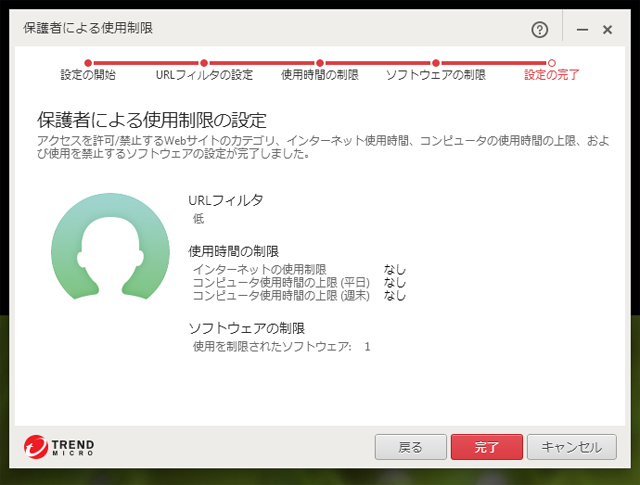
設定が完了しました。 良ければ完了をクリックしてください。 設定完了後も、内容を見直す事が可能です。
子供のPC利用、ネット利用がどうしても気になるという方には、ウイルスバスタークラウドのペアレンタルコントロール機能は是非利用したい機能だと言えるでしょう。
ただ、子供もいろいろとやりたい事があると思います。 ダメな事に対してダメだという姿勢を見せるのは大事だと思いますが、心配だからと言って片っ端から制限をかけたり、 アプリを使えなくしたり、利用出来る時間を極端に短くしてしまうなどするのは良くありません。 子供と話し合った上でPCやネット利用に関して一定のルールを決め、 その上で危険なサイトやコンテンツに触れてしまう事がないよう、ペアレンタルコントロール機能を活用すると良いのではないでしょうか。
ウイルスバスタークラウド 公式ページ
まずは30日の無料体験版をお試しください。
ウイルスバスタークラウドについてより詳しく
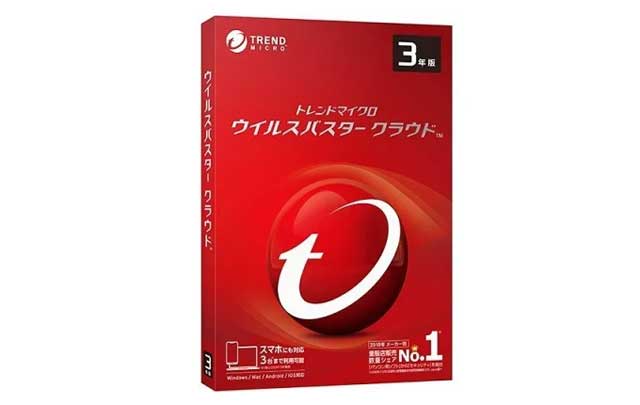
ウイルスバスタークラウドの特徴についてわかりやすく解説【初心者でも使いやすい】
トレンドマイクロが提供する「ウイルスバスタークラウド」の特徴や、できることについてわかりやすく解説しています。 記事ではウイルスバスタークラウドがどのようなセキュリティソフトなのか、またプランや価格、選び方についても知ることができます。 |
ウイルスバスタークラウドに搭載の ペアレンタルコントロール機能を解説ウイルスバスター クラウドには、子供向けのURLフィルタやPCの利用時間制限他、保護者による制限を設定できるペアレンタルコントロール機能が搭載されています。
★本ページはプロモーションが含まれています★ |


PC初心者でも簡単に使えるセキュリティソフトをご紹介。 セキュリティ対策をしたいけれど、何をすればよいのかわからないという方へ。
多くのソフトには無料体験版が用意されていますので、まずは無料版のご利用をおすすめします。
当サイトのおすすめは、ウイルスバスタークラウドです。管理人も使用しています。
記事一覧