いつのまにか大事な個人情報が外部に…を防ぐためには?
自分は日ごろから気を付けているから大丈夫、と思われている方もおられるかもしれません。 しかし例えば、個人情報を外部送信するスパイウェアが気づかないうちにパソコンに侵入しているかもしれませんし、 ハッカーが用意した偽サイトに情報を入力してしまうこともあるかもしれません。 怖いのは、こういった手口でいつのまにか個人情報が抜き取られたとしても、本人がすぐに気づくことは難しいという点です。 被害が大きくなってから慌てる羽目になりますが、被害にあってもいつ情報が抜かれたのかがわからない…なんてことは珍しくないといえます。 それくらい、最近の手口は巧妙なのです。 あと、もしスパイウェアやハッカーによる情報の抜き取りがなかったとしても、 子供が悪気なく、電話番号や自宅の住所をWebやSNSにあげてしまうかもしれません。 またパソコンが盗難にあった際に、パソコン内の個人情報が外部に送信される可能性もあるなど、 パソコン内の情報漏えいはセキュリティソフトを導入していたとしても起こりえます。 個人情報の漏えいを防ぐには、一体どうすればよいのでしょう?。 そんな不安を感じている人におすすめしたいのが、ウイルスバスタークラウドで提供されている「情報漏えい対策」機能です。 以下、機能の詳細と使い方について詳しく解説します。
ウイルスバスタークラウド 公式ページ
 まずは30日の無料体験版をお試しください。
ウイルスバスタークラウドで提供されている「情報漏えい対策」機能とは
ウイルスバスタークラウドには、「情報漏えい対策」と呼ばれる機能が搭載されています。
これは、クレジットカードの番号や電話番号、マイナンバー、住所といった個人情報にあたる 「数字」や「文字列」のパターンを、Webやメッセンジャー、メールなどで送信されるのを自動ブロックしてくれる機能のことです。 例えば、クレジットカード番号を「守りたい情報」に設定しておけば、 自分のパソコンに個人情報を外部送信するスパイウェアが侵入したり、 ハッカーによって情報を盗み取られそうな場面があったとしても、その番号がパソコンから送信されるのを自動ブロックしてくれます。 また住所の一部を登録しておけば、子供がうっかりWebやSNSなどに住所を書き込んで送信しようとしたとしても、 やはりブロックされます。 いつの間にか個人情報が外部に漏れていた…なんて心配がなくなるため、より安心してパソコンが利用できるようになるはずです。 ただしデフォルトでは機能は有効になっていないため、利用したいのであれば設定を行う必要があります。 「情報漏えい対策」の設定方法について解説
ウイルスバスタークラウドで提供されている「情報漏えい対策」の設定方法について解説します。
まず、ウイルスバスタークラウドのメイン画面を起動し、上部のメニューより「個人情報を守る」をクリックして開きます。  「個人情報を守る」をクリック 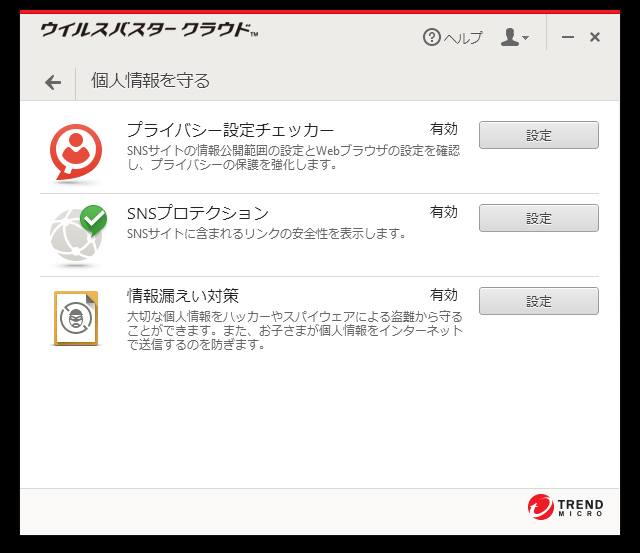
「個人情報を守る」の画面が開いたら、表示されている「情報漏えい対策」というメニューの設定をクリックします。 ちなみに上記画像ではすでに「有効」となっていますが、デフォルトでは「無効」となっています。 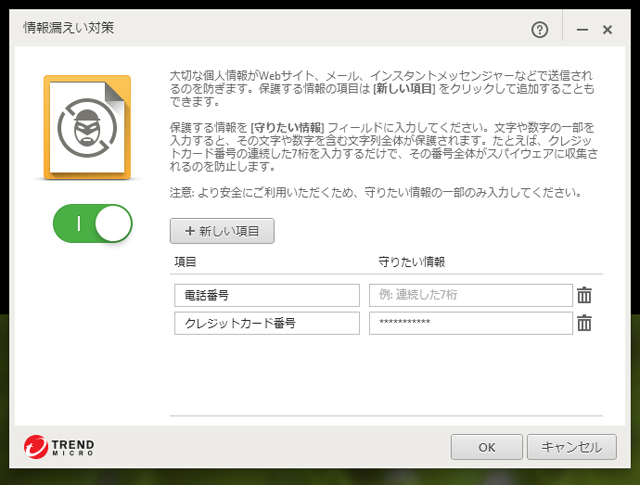
「情報漏えい対策」の設定画面が表示されたら、 外部への送信をブロックしたい、重量な個人情報のキーワード(数値や文字列)を登録します。 電話番号の一部や、クレジットカードの頭何桁…といった具合にです。 登録した情報が外部に送信されそうになった場合、 以下のようにブロックが行われるとともにユーザーにもその旨が通知されます。 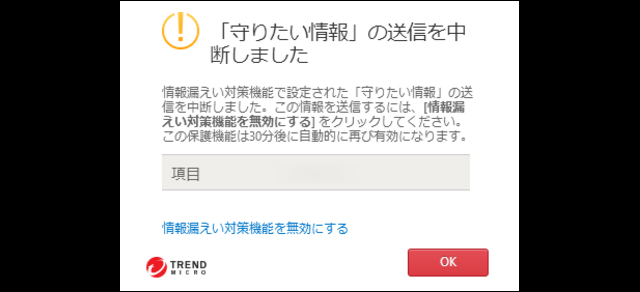
もし、意図して情報を送信したいのであれば、 上記画面のダイアログ内に表示されている「情報漏えい対策機能を無効にする」をクリックしてから、再度情報の送信を行ってください。 機能を無効にしてから30分後に、再び情報漏えい対策の設定が有効となります。 なお次項でも詳しくご説明していますが、 この情報のブロック機能は、登録した情報と外部に送信されようとしている情報とが「完全一致」した場合にのみ、 ブロック機能が動作するようになっています。 なので情報の登録の仕方によっては、大切な情報が何者かによって送信されようとしているのにもかかわらず、 ブロック機能が動作しない場合もあります。 また逆に、意図しない場合に情報の送信がブロックされてしまう可能性がある為、 登録する情報の内容には注意が必要です。 登録の仕方のコツについては、次項をご覧ください。 情報漏えい対策のキーワード登録のコツ
この情報漏えい対策機能、あるととても安心できる機能ではあるのですが、
ブロック対象となるキーワードの設定の仕方によっては、情報漏えいを完全に防げない場合もあります。
設定するキーワードの内容には、やや工夫が必要です。 例えば電話番号「080-1234-5678」を、ブロック対象のキーワードとして登録したい場合。
・080-1234-5678
・(080)1234-5678 ・08012345678
上記のように、キーワードにはさまざまな表現のパターンが存在します。
例えばキーワードに「080-1234-5678」を指定した場合、 外部へ送信されようとしている情報が、このキーワードと完全一致した場合にのみしかブロック機能が動作しません。 「(080)1234-5678」や「08012345678」だと、すり抜けてしまいます。 外部へ送信される際、どのような記述の仕方で外部に送信されるのかを予測するのは難しいため、 確実に変わることがないと思われる「1234」や「5678」といった連続した数値パターンを登録するのがベターだといえるでしょう。 なお、あまりに登録するキーワードが短すぎると、 そのキーワードに偶然一致しやすくなってしまうため、意図せず情報の送信がブロックされる可能性が高まります。 ブロック機能の誤動作を避けるためにも、あまりに短すぎるキーワードの登録はおすすめしません。 あとたくさんキーワードを設定しすぎても、やはり意図せずブロック機能が動作してしまう可能性が高まります。 頻繁にブロックされると作業がしづらくなるため、 本当に漏えいすると困るキーワードだけを設定しておくようにしましょう。
ウイルスバスタークラウド 公式ページ
まずは30日の無料体験版をお試しください。
ウイルスバスタークラウドについてより詳しく
ウイルスバスタークラウドの特徴についてわかりやすく解説【初心者でも使いやすい】
トレンドマイクロが提供する「ウイルスバスタークラウド」の特徴や、できることについてわかりやすく解説しています。 記事ではウイルスバスタークラウドがどのようなセキュリティソフトなのか、またプランや価格、選び方についても知ることができます。 |
ウイルスバスタークラウドで「個人情報漏えい」を防止する設定方法について解説知らぬ間にパソコン内の個人情報が流出する…そんな被害が後を絶ちません。ウイルスバスタークラウドには、情報漏えいを防ぐためのツールが提供されています。その使い方について解説。
★本ページはプロモーションが含まれています★ |


PC初心者でも簡単に使えるセキュリティソフトをご紹介。 セキュリティ対策をしたいけれど、何をすればよいのかわからないという方へ。
多くのソフトには無料体験版が用意されていますので、まずは無料版のご利用をおすすめします。
当サイトのおすすめは、ウイルスバスタークラウドです。管理人も使用しています。
記事一覧