パソコン内の重要データを守る!ウイルスバスタークラウドの「リモートファイルロック」について解説
普段からセキュリティを気にしながらパソコンを使っていれば、それらのデータが外部に漏れてしまうことはあまりないでしょう。 しかしパソコンが盗難にあったり、家族の誰かがパソコンを利用した際にファイルを閲覧してしまう可能性もないとはいえません。 そんなデータ漏洩を防ぐための「リモートファイルロック」と呼ばれるファイル暗号化機能が、ウイルスバスタークラウドには搭載されています。 暗号化というと難しく思えてしまうかもしれませんが、使い方はとても簡単であり、初心者でも問題なく利用できるはずです。 今回は、この「リモートファイルロック」について詳しく解説します。
ウイルスバスタークラウド 公式ページ
 まずは30日の無料体験版をお試しください。
ファイルを暗号化して安全に保管できる「リモートファイルロック」とは?
仕事用の大切なファイルを自宅のパソコンに保管している、あるいは家族に見られたくないファイルがある…。 普段からセキュリティを意識しているのなら、パソコン内のデータが外部に漏れることはあまりありませんが、 例えばパソコンが盗まれたり、他人が使った際に見られたくないファイルが目に触れてしまう場合もないとはいえません。 そんな重要なファイルの保管に役立つのが、ウイルスバスタークラウドの「リモートファイルロック」と呼ばれる機能です。 冒頭でも述べた通り、「リモートファイルロック」とはファイルを暗号化して保管する機能のこと。 機能をオンにすると、 リモートファイルロック専用の保管庫にファイルを入れるだけで、ファイルの暗号化を自動で行えるようになります。 ファイルを閲覧するにはパスワードの入力が必要となるため、 大切なファイルがうっかり他人の目に触れてしまうのを防ぐことができます。 加えてパソコンが盗難にあった場合にも、 遠隔でリモートファイルロック用のフォルダをロックし、アクセス不可能な状態へと設定できるため、 盗難時のデータ漏洩も高確率で防げます。 ちなみにファイルの暗号化には、128ビットキーのAES (Advanced Encryption Standard) アルゴリズムを使用していますので、 一般人では暗号化の解除はまず不可能です。 また技術を持ったユーザーでも、短時間で暗号を破ることは難しいでしょう。 ただしリモートファイルロック自体を解除するパスワードが知られてしまうと、簡単に内部のファイルへアクセスされてしまうため、 よりセキュリティを高めるためには強度の高いパスワードの設定が必要です。 「リモートファイルロック」の設定の仕方
ファイルの暗号化が行える「リモートファイルロックの設定の仕方について解説します。
この機能は、デフォルトでは有効となっていないため、利用する場合には、ウイルスバスタークラウドの「メイン画面 → コンピュータを守る」より「設定」を有効にする必要があります。 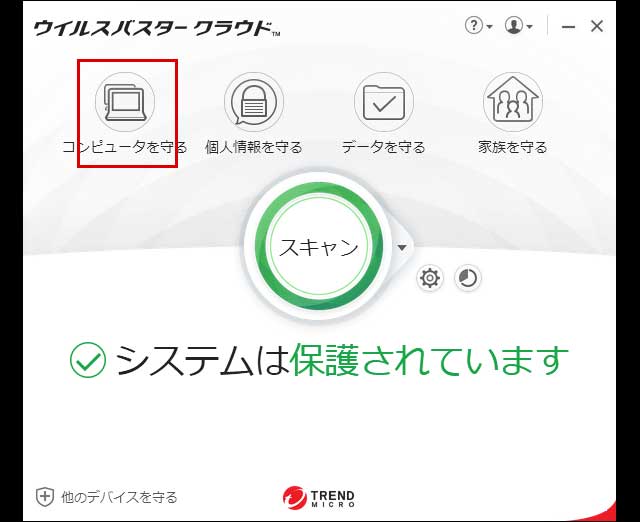 メイン画面の上部メニューにある「コンピュータを守る」をクリック 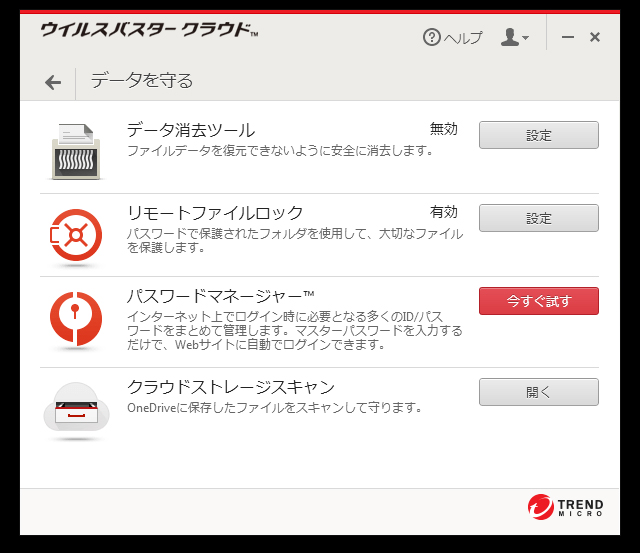 リモートファイルロックという項目の設定より、機能を有効化します(写真はすでに有効化された状態) パソコン内に大切なファイルがある場合は、有効化しておきましょう。 リモートファイルロックの設定時には、メールアドレスと「リモートファイルロック」の解除用のパスワードの入力が必要です。 ここで指定したパスワードは、ファイルの暗号化を一時的に解除したいときに必要となります。 またメールアドレスはパソコンが盗難にあった場合などに、遠隔でリモートファイルロック用のフォルダをロックするために必要となるため、 忘れないようにしてください。 リモートファイルロックを有効にすると、デスクトップ上に特殊なアイコンが設置されます。 
通常のフォルダと同じように、クリックで開けます。 ただし、あらかじめ決めておいたパスワードの入力が必要です。 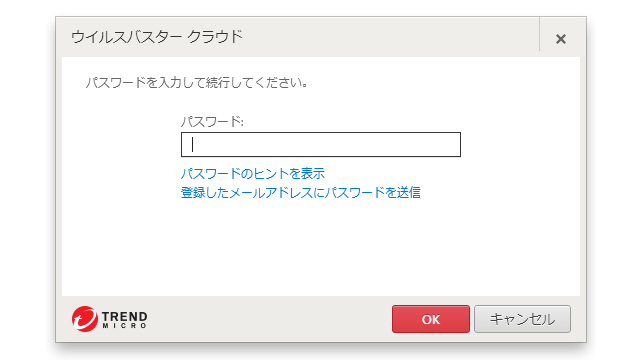
リモートファイルロックを開こうとすると表示される、パスワードの入力画面です。 入力画面内のフォームに正しいパスワードを入力することで、「リモートファイルロック」フォルダを開くことができるようになります。 なお、パスワードを入力して「リモートファイルロック」フォルダが開けるようになると、 アイコンが以下のように変化します。 
これは、ロックが解除された状態をしめしています。 あらかじめロックするには、アイコンを右クリックすることで表示されるメニューよりロックを行うか、 もしくはパソコンを再起動すればロックされます。 ロックを解除した状態では誰でもアクセスできる状態であるため、 利用していない時以外はロックをかける癖をつけておいた方が良いでしょう。
なお、ファイルを暗号化して保存するという機能の性質上、
ファイルを開いたり保存したりといった動作には通常よりも時間がかかります。
パソコンのスペックにもよりますが、 「リモートファイルロック」フォルダを一般的なフォルダと同じように利用するのはやや不便かもしれません。 大切なファイルだけを保管することをおすすめします。 パソコンが盗難にあってしまった!そんな時はトレンドマイクロへレポートを送ろう
パソコンを外出先に持ち出していた場合などに、うっかり目を離したすきにパソコンが盗まれてしまった…。
また旅行時に紛失してしまった…。そんなこともあるかもしれません。
もしパソコンが盗難にあったり紛失してしまった場合は、速やかにトレンドマイクロへ盗難レポートを送りましょう。 レポートを送っておけば、盗難にあったパソコンがオンライン(インターネットに接続)になった場合に、 自動遠隔操作でリモートロックフォルダをロックできるため、大切なデータの漏洩を防げる可能性が高まります。 トレンドマイクロへ盗難レポートを送るためのページは、以下となります。 盗難レポートページ(トレンドマイクロ)
https://www.trendflexsecurity.jp/report_stolen/locker/report 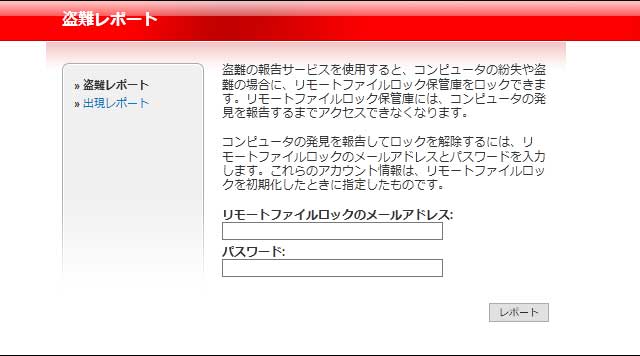 盗難レポートの送信ページ レポートを送る際に、リモートロックフォルダ設定時に利用した「メールアドレス」と「パスワード」が必要となります。 「メールアドレス」と「パスワード」を入力してレポートを送信すれば、それでOKです。 上記を設定した後日に、盗難・紛失していたパソコンが手元に戻ってきた場合は、上記リンク先のメニューにある「出現レポート」ページより、 その旨をレポートしてください。 レポートすることで、ロックされていた「リモートロックフォルダ」のロックを解除できるようになります。
ウイルスバスタークラウド 公式ページ
まずは30日の無料体験版をお試しください。
ウイルスバスタークラウドについてより詳しく
ウイルスバスタークラウドの特徴についてわかりやすく解説【初心者でも使いやすい】
トレンドマイクロが提供する「ウイルスバスタークラウド」の特徴や、できることについてわかりやすく解説しています。 記事ではウイルスバスタークラウドがどのようなセキュリティソフトなのか、またプランや価格、選び方についても知ることができます。 |
ウイルスバスタークラウドの「リモートファイルロック」について解説 たとえパソコンが盗難にあってもデータは守られるウイルスバスタークラウドには「リモートファイルロック」と呼ばれるファイル暗号化機能が搭載されています。その機能の使い方について解説。
★本ページはプロモーションが含まれています★ |


PC初心者でも簡単に使えるセキュリティソフトをご紹介。 セキュリティ対策をしたいけれど、何をすればよいのかわからないという方へ。
多くのソフトには無料体験版が用意されていますので、まずは無料版のご利用をおすすめします。
当サイトのおすすめは、ウイルスバスタークラウドです。管理人も使用しています。
記事一覧