あなたのパソコンは大丈夫?セキュリティリスクはない?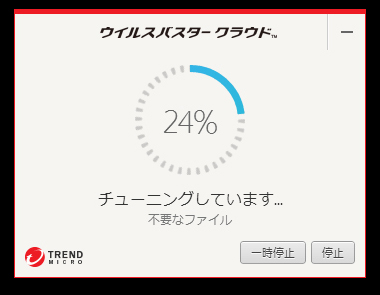
そもそも、パソコンの設定の仕方自体がよくわからないという方もおられるかもしれません。 パソコンのセキュリティと一口にいっても、パソコン自体の設定をはじめ、インストールされているソフトウェア自体のセキュリティであったりと、 一部分だけではなくさまざまな部分をみる必要があります。 例えば、パソコンのセキュリティ設定がきちんと行えていたとしても、 セキュリティホールのあるソフトウェアを利用していた場合、その脆弱性を突かれてウイルス感染する場合もありますから、 多方面のセキュリティを考えなくてはなりません。 が、パソコンやセキュリティの知識があまり豊富ではない場合、難しいと思います。 知識があっても、設定を一つ一つ見るのは大変です。 そんなパソコンのセキュリティ設定に自信がないという人に便利なのが、ウイルスバスタークラウドに標準搭載されている「システムチューナー」です。 以下、わかりやすく解説していきます。
ウイルスバスタークラウド 公式ページ
 まずは30日の無料体験版をお試しください。
システムチューナーとは何?
ウイルスバスタークラウドのシステムチューナーとは、パソコンのセキュリティリスクの有無や、
パフォーマンスを落とす原因になっている箇所がないかを診断する機能のこと。
「直接的な脅威ではないけれどリスクに繋がりやすい」と思われる要素がないかを診断し、 自動で最適な設定を適用したり、その結果や改善策をユーザーに示します。 安全ではない設定を行っていたり、OSやソフトウェアの更新を怠っていると、 パソコン全体のセキュリティリスクが上がります。 しかしパソコンの操作に不慣れだと、 何をどう設定すべきかがわかりません。 システムチューナーは、そういった設定のサポートをしてくれる機能です。 どのような設定が最適なのかが判断できない人にとっては、重宝する機能だといえます。 システムチューナーでどのようなことができる?
システムチューナーを実行すると、以下項目のセキュリティチェックが行われ、
その結果に基づいて最適な設定が適用されたり、不要ファイルの削除が行われます。
・Windows Updateの最新プログラムが適用されているか
・ファイアウォール機能が有効となっているか ・Internet Explorerの設定チェック ・ユーザーアカウント管理の設定に問題がないか ・Flash Playerのアップデートの適用 ・プライバシーデータのクリア(Webブラウザ、メッセンジャー) ・不要ファイルの有無をチェック
初期設定では上記項目がすべて実行されますが、
設定画面で実行する内容を細かく指定することができますので、不要な項目は実行されないようにしておきましょう。
(システムチューナーの設定変更のしかたを参照)
あと不要ファイルとは、「Windowsの一時ファイル」や「Webブラウザの一時ファイル」、「アプリケーションの一時ファイル」、 「ごみ箱の不要ファイル」のことで、もし見つかった場合は削除されます。 一時ファイルのほとんどは必要ないものにも関わらず、長期間放っておくとストレージの容量を圧迫するため、 自動で削除できるのは地味に便利な機能だといえます。 もちろん、ファイルごとに削除する・しないを指定することも可能です。 例えばごみ箱は空にしないでほしいとか、消したくない一時ファイルがある場合は、 削除されないように設定しておくとよいでしょう。 システムチューナーを実行してみる
実際に、システムチューナーを実行している様子を簡単にご紹介します。
システムチューナーは、通常はウイルススキャンが終わったあとに自動実行されるようになっていますが、 手動で実行することも可能です。 
手動で実行する場合は、ウイルスバスタークラウドの「メイン画面 → コンピューターを守る」画面を開き、 システムチューナーの開始ボタンを押せば、手動で実行できます。 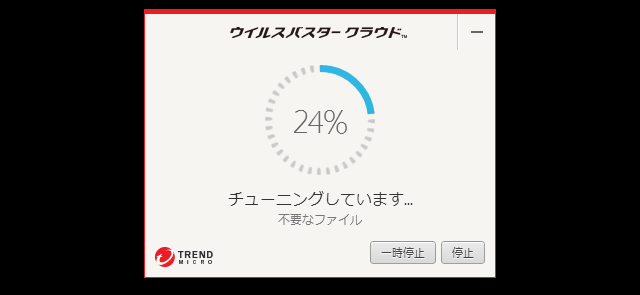
システムチューナーによる診断とチューニング実行中の画面。 ウイルススキャンとは異なり、全項目を診断したとしても比較的短時間で済みます。 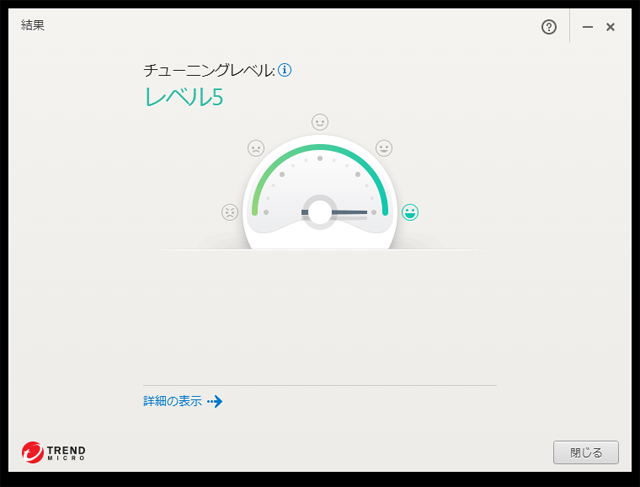
システムチューナーによるチューニングが完了すると、その結果がレベル1~5の5段階で表示されます。 数字が大きいほどセキュリティリスクがないことを示しています。 レベル5だと全く問題がなく、見直ししなくてはならない設定が多いほどレベルが低くなります。 見直ししなくてはならない設定に関しては、結果画面の左下に表示されている「詳細の表示」より閲覧できます。 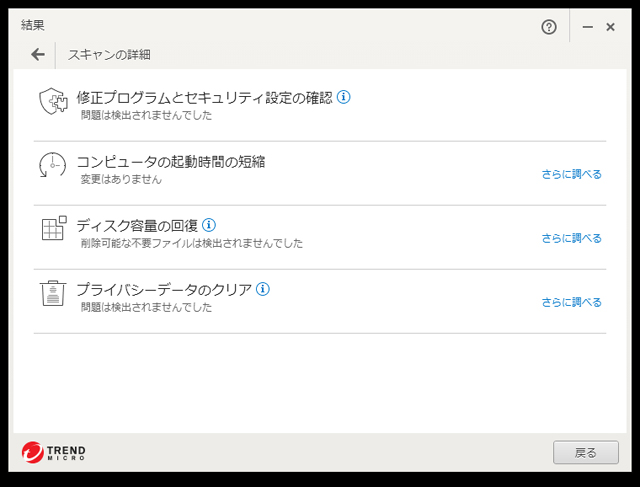
詳細はこの通り。 修正プログラム(更新プログラム)やセキュリティ設定、コンピューターの起動時間、ディスク容量、 プライバシーデータのクリアなどにおいて問題がないという結果です。 もし問題があると出た場合は、必要に応じて設定を修正してください。 システムチューナーの設定変更のしかた
システムチューナーの設定の変更方法について解説します。
ウイルスバスタークラウドのメイン画面を開き、「設定(アイコン) → ウイルス対策とシステムチューナー設定 → システムチューナー」 の順に開いてください。 
デフォルトでは、すべての項目にチェックが入っているはずですので、 必要に応じてチェックを外しましょう。 とはいえ特に理由がないのなら、全て実行されるようにしておいたほうがセキュリティ的には安心できると思います。
ウイルスバスタークラウド 公式ページ
まずは30日の無料体験版をお試しください。
ウイルスバスタークラウドについてより詳しく

ウイルスバスタークラウドの特徴についてわかりやすく解説【初心者でも使いやすい】
トレンドマイクロが提供する「ウイルスバスタークラウド」の特徴や、できることについてわかりやすく解説しています。 記事ではウイルスバスタークラウドがどのようなセキュリティソフトなのか、またプランや価格、選び方についても知ることができます。 |
パソコン設定を最適化する ウイルスバスタークラウドの「システムチューナー」について解説セキュリティを考えたパソコン設定を行いたいけど、自信がない。そんな方に便利なのが、ウイルスバスタークラウドのシステムチューナー機能。自動でパソコンのセキュリティリスクを診断して通知してくれます。
★本ページはプロモーションが含まれています★ |


PC初心者でも簡単に使えるセキュリティソフトをご紹介。 セキュリティ対策をしたいけれど、何をすればよいのかわからないという方へ。
多くのソフトには無料体験版が用意されていますので、まずは無料版のご利用をおすすめします。
当サイトのおすすめは、ウイルスバスタークラウドです。管理人も使用しています。
記事一覧