ウイルスバスタークラウドの動作は軽い?重い?
10年くらい前のセキュリティソフトは、スキャンが開始されると極端に重くなってしまうものが多く、 スキャン中はパソコンが使いものにならなくなることがよくありました。 なのでいまだに、「セキュリティソフトは重い」というイメージが根強く残っているのでしょう。 そんな昔の状況に比べると、最近のセキュリティソフトはかなり軽くなりましたが、 それでもソフトによって差が大きいというのが現状です。 動作が重くなりやすいソフトは、特にスペックの低いパソコンでは使いづらいため、 できるだけ動作が軽いものを選びたいとお考えの方も少なくないでしょう。 今回取り上げているウイルスバスタークラウドに関しては、 クラウドベースになってから動作がかなり軽くなったという声が良く聞かれるようになりました。 管理人自身も、かなり軽くなったと感じています。 全く負荷がかからないわけではありませんが、スキャンがはじまっても作業には全く影響がありません。 といっても、言葉だけではどのようなものなのかがわかりにくいですよね。 というわけで今回は、ウイルスバスタークラウドのスキャンでパソコンにどの程度の負荷がかかるのか?という点について調査してみました。
ウイルスバスタークラウド 公式ページ
 まずは30日の無料体験版をお試しください。
ウイルスバスタークラウドのスキャン時のCPU負荷を調査
ウイルスバスタークラウドで、「カスタムスキャン」を実施している時のCPUの負荷を調べてみました。
スキャンに利用するパソコンの主なスペックはWindows 7、Core i5-3210M、16GBメモリ、240GB SSD&500GB HDDと、 ハイスペックというほどではありませんが低スペックでもない内容です。 以下に2つの画像を掲載しました。 上が平常時のパソコンのパフォーマンスで、下がウイルスバスタークラウドによるカスタムスキャン中のパフォーマンスです。 パソコンにかかっている負荷の程度については、CPU使用率を見てください。 ますは平常時(スキャンをしていない時)の様子です。 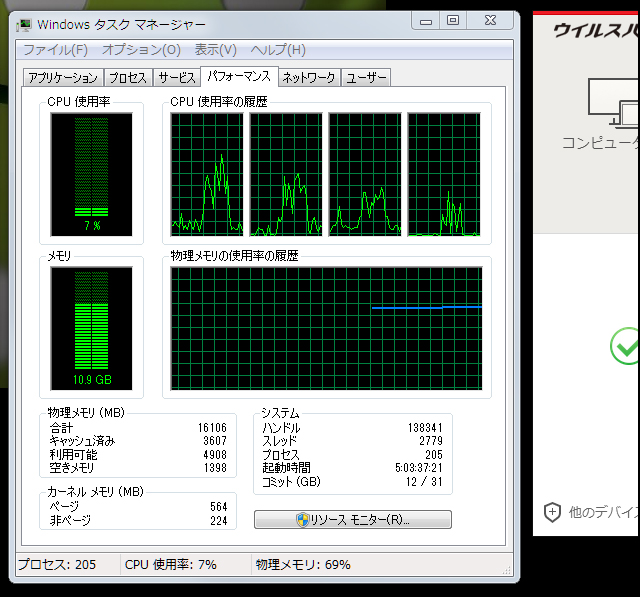
CPUの使用率は7%と低めです。 メモリ使用量が多いのはブラウザのタブで非常に多くのページを開いているのと、画像編集ソフトを起動させているためです。 大体、いつも私はこのような状態で作業を行っています。 次に、ウイルスバスタークラウドでカスタムスキャンを実行した場合の負荷です。 
しばらく観察していましたが、CPUの使用率はおおよそ30%台でした。 スキャンが起動した際、CPUの使用率が瞬間的に跳ね上がることはありましたが、スキャンが安定してからは大体30%くらいで落ち着いていました。 この結果より、私の環境ではウイルススキャンを実施していない時と、スキャン実施時のCPU使用率の差は「20~25%程度」だということがわかりました。 この程度の負荷であれば、パソコンが重くなることはありません。 スキャン中であってもWebページを閲覧したり、画像編集ソフトを使って画像編集を快適に行うことができます。 ただし動画編集に関しては、エンコード中にCPUに大きな負荷がかかりやすいため、ウイルススキャンは避けた方が無難だと思われます。 なお、AtomやCeleronのような非力なCPUを搭載するパソコンだと、 CPU使用率は上記よりも高くなり、動作も重く感じられるかもしれません。 作業内容によっては、快適に作業を続けることが難しくなる可能性も考えられます。 その場合は、作業の邪魔にならない時間帯にスキャンを実施するよう、予約スキャンを設定しておくとよいでしょう。 いずれにせよ、現在のウイルスバスタークラウドは、スキャンがはじまる数分前にアナウンスが表示されるため(延期が可能)、 いきなりスキャンがはじまって作業ができなくなるようなことはありません。 スキャンをしてほしくない時は、サイレントモードを有効にしよう
動画編集やゲームプレイなどその時に行っている作業内容によっては、ウイルススキャンがはじまってしまうと都合が悪い場合もあると思います。
そんな時は、サイレントモードを有効にしておきましょう。 サイレントモードとは、ウイルスバスタークラウドの緊急でない通知を一時的に停止し、 さらにスキャンを延期させることで作業に集中するためのモード。 最近のセキュリティソフトに搭載されていることの多い、「ゲームモード」と同等の機能です。 このサイレントモードが有効な間は、以下の機能が停止&延期されます。
・緊急でないポップアップ
・予約スキャン サイレントモードが有効であっても、パソコン全体の保護機能(リアルタイムスキャン)は有効となっているため、 安全性には問題ありません。 サイレントモードの設定は以下の方法で行えます。 まず、デスクトップ右下のタスクトレイ内に表示されている、ウイルスバスタークラウドのアイコンを右クリックし、 表示されたコンテキストメニュー内にある「サイレントモード」をさらにクリックしてください。 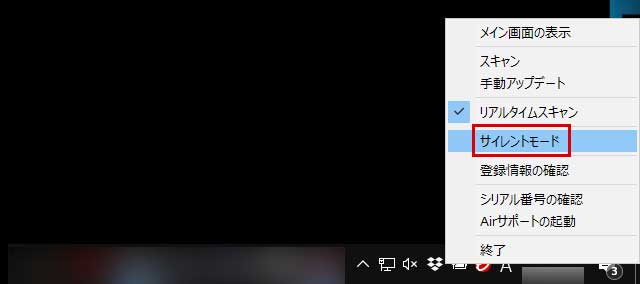 「サイレントモード」をクリック サイレントモードの設定画面が表示されます。 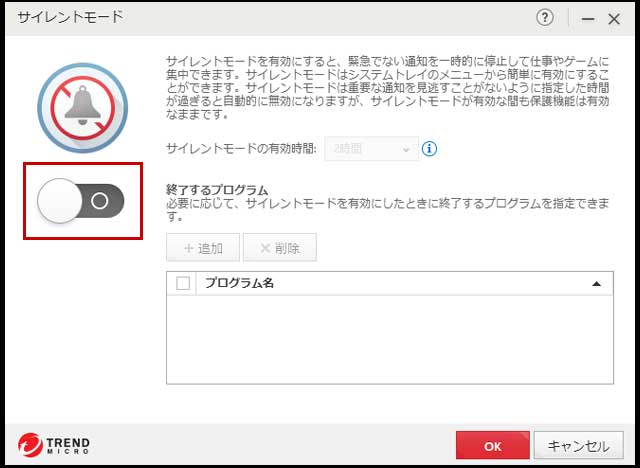
左側にあるスライドボタンをオンにし、サイレントモードの有効時間を選択してOKをクリックしてください。 これでサイレントモードが有効になり、緊急時以外のポップアップは行われませんし、ウイルススキャンも延期されるはずです。 ウイルスバスタークラウド搭載のパソコンで 負荷のかかる作業をすることがあるという方は、こういうモードもあるということを覚えておきましょう。
ウイルスバスタークラウド 公式ページ
まずは30日の無料体験版をお試しください。
ウイルスバスタークラウドについてより詳しく

ウイルスバスタークラウドの特徴についてわかりやすく解説【初心者でも使いやすい】
トレンドマイクロが提供する「ウイルスバスタークラウド」の特徴や、できることについてわかりやすく解説しています。 記事ではウイルスバスタークラウドがどのようなセキュリティソフトなのか、またプランや価格、選び方についても知ることができます。 |
ウイルスバスタークラウドの動作は重い?スキャン前後のCPU使用率を比較ウイルスバスタークラウドの ウイルススキャン前後のCPU使用率を比較。クラウドベースになって軽くなったといわれますが、果たして本当でしょうか?
★本ページはプロモーションが含まれています★ |


PC初心者でも簡単に使えるセキュリティソフトをご紹介。 セキュリティ対策をしたいけれど、何をすればよいのかわからないという方へ。
多くのソフトには無料体験版が用意されていますので、まずは無料版のご利用をおすすめします。
当サイトのおすすめは、ウイルスバスタークラウドです。管理人も使用しています。
記事一覧